
最新发布
-
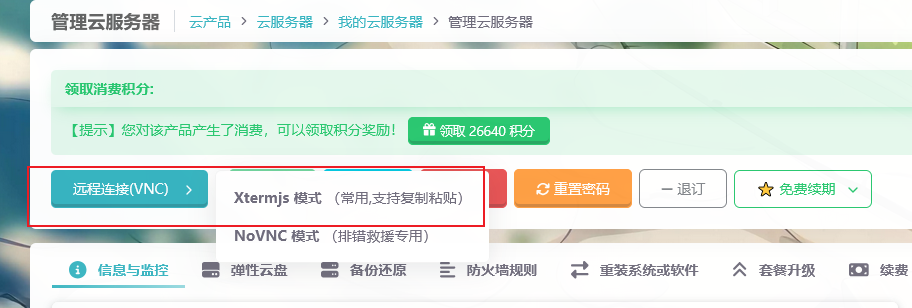
 1panel服务器迁移 闲话:雨云买来练手用的服务器要到期了,而7折券只能新购用,干脆就换一个配置更好点的2核2G,typecho搭建的博客1核1G还是有点吃紧。 1. 安装1panel 预安装1panel情况 雨云服务器买的时候可以预安装1panel,但还是要远程连接看下1panel的访问地址和用户密码。 1pctl user-info #获取1panel用户信息 1pctl update username #修改面板用户 1pctl update password #修改面板密码 title="=300x100"图片 这里用的是自带的远程连接,有时要先输入服务器的远程用户名和远程密码才行,改完相关信息后用面板地址访问1panel面板即可。 title="=375x"图片 手动安装1panel Debian(我服务器用的是Debian11) curl -sSL https://resource.fit2cloud.com/1panel/package/quick_start.sh -o quick_start.sh && bash quick_start.shUbuntu curl -sSL https://resource.fit2cloud.com/1panel/package/quick_start.sh -o quick_start.sh && sudo bash quick_start.shRedHat/CentOS curl -sSL https://resource.fit2cloud.com/1panel/package/quick_start.sh -o quick_start.sh && sh quick_start.sh如果Docker安装失败,运行以下脚本 title="=529x"图片 bash <(curl -sSL https://linuxmirrors.cn/docker.sh)安装过程可以一路回车,1panel的面板端口、安全入口、用户密码全默认即可,后面迁移完成会覆盖为旧的1panel设置所以都要重新修改。 2. 1panel快照创建和恢复 在原服务器的1panel面板设置>快照>创建快照,快照文件目录/opt/1panel/backup/system_snapshot(在同步快照>备份账号下可以直接直达文件目录处),将创建的快照文件下载至本地。 title="=576x"图片 在新服务器的1panel,将快照文件上传至相同的目录下(system_snapshot文件夹可能还没创建,要手动新建下),然后在面板设置>快照>同步快照选择刚才的快照确认,最后点恢复。 title="=510x"图片 因为是旧服务器上的数据,所以访问端口、用户名和密码都是旧的,新的1panel访问地址变为了“新服务器IP:旧端口”,同时云服务器防火墙要新增旧的端口访问为允许。 title="=148x"图片 若要修改1panel面板用户、密码、端口、安全入口之类的,可以在面板设置界面自行修改。 3.修改数据库内容 如果后面要改typecho网站域名的话,可以直接修改数据库信息来完成。1panel支持phpMyAdmin和Adminer工具,我用的是phpMyAdmin。 点击数据库>管理>phpMyAdmin,如果没安装phpMyAdmin则会跳转至安装。 再次点击会提示设置服务器地址,写新的云服务器地址ip即可。 再再次点击就会跳转到phpMyAdmin登录页面,无法访问的话要在防火墙将8089端口设为允许。 phpMyAdmin登录页面服务器写数据库>连接信息的容器连接地址,用户名密码root及root密码。 title="=236x"图片 title="=327x"图片 登录后在typecho>typecho(网站所用数据库名称)>typecho_options找到siteUrl栏修改域名。 title="=491x"图片